

随着苹果宣布Safari 14将支持WebP格式的图片后,至此几乎市面上常见的浏览器已经全面支持WebP图片。WebP是谷歌推出的一种新型的图片格式,后缀名是.webp,其作用是用来代替传统的图片格式,他不仅支持JPEG格式的转换,同时也支持PNG,GIF等图片。pbootcms作为继织梦,后起的免费建站CMS自然受到了各方的关注,但pbootcms并不支持WebP格式的图片上传,因此需要我们对pbootcms进行二开。
有人会问为什么非要使用WebP格式的图片呢?原因是WebP图片具有更好的有损和无损压缩性,并且相比传统格式的图片占用资源较小,使得网站打开速度可有效提升30%左右,以下图为例,一种JPG格式的尺寸为437X328像素的图片,大小为20.7K,将其转换为WebP格式后,图片尺寸并没有改变,肉眼几乎无法发现有明显的压缩痕迹,但图片大小却下降至6.7K,足足节省了3倍的资源占用,懂得网站SEO的人都知道,网站速度成为了影响客户体验度的重要因素,甚至搜索引擎已经将网站打开速度列入了影响排名的重要依据中,而图片一直是影响网站打开速度的最大“杀手”,因此非常有必要将pbootcms二开为可以支持webp图片的CMS,这样才够完美。
Ps: 此教程比较简单,新手同样跟着步骤可以二开成功,准备开车。
第一站、我们先打开/config/config.php,这一般为CMS的配置文件,其中增加对WebP的上传支持,代码如下
// 上传配置
'upload' => array(
    'format' => 'jpg,jpeg,png,gif,xls,xlsx,doc,docx,ppt,pptx,rar,zip,pdf,txt,mp4,avi,flv,rmvb,mp3,otf,ttf,webp',
    'max_width' => '1920',
    'max_height' => ''
),
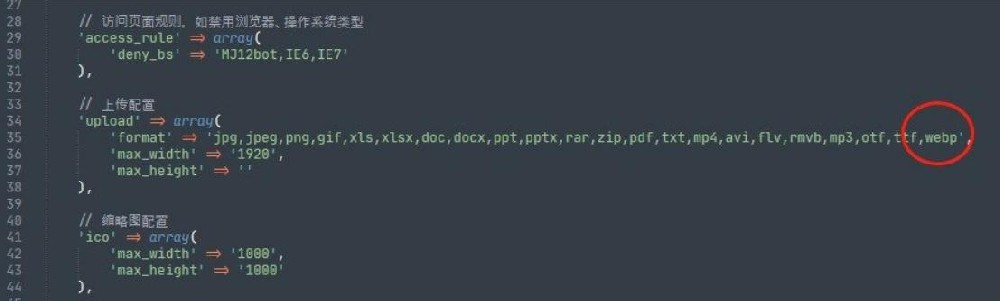
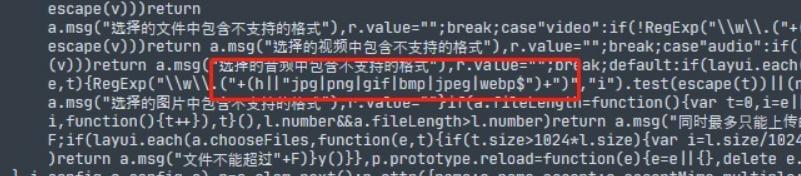
第二站、修改pbootcms后天layui的图片限制,打开位于/apps/admin/view/default/layui/layui.all.js,搜索 jpg|png|gif|bmp|jpeg 将其改为 jpg|png|gif|bmp|jpeg|webp
第三站、将pbootcms自带的Ueditor编辑器添加webp格式图片的支持,打开/core/extend/ueditor/php/config.json,在所有图片相关的配置代码后面统一添加webp,修改后的代码如下,也可以直接复制代码后粘贴。
/* 前后端通信相关的配置,注释只允许使用多行方式 */
{
    /* 上传图片配置项 */
    "imageActionName": "uploadimage", /* 执行上传图片的action名称 */
    "imageFieldName": "upfile", /* 提交的图片表单名称 */
    "imageMaxSize": 20480000, /* 上传大小限制,单位B */
    "imageAllowFiles": [".png", ".jpg", ".jpeg", ".gif", ".bmp", ".webp"], /* 上传图片格式显示 */
    "imageCompressEnable": false, /* 是否压缩图片,默认是true */
    "imageCompressBorder": 1600, /* 图片压缩最长边限制 */
    "imageInsertAlign": "none", /* 插入的图片浮动方式 */
    "imageUrlPrefix": "", /* 图片访问路径前缀 */
    "imagePathFormat": "/upload/image/{yyyy}{mm}{dd}/{time}{rand:6}", /* 上传保存路径,可以自定义保存路径和文件名格式 */
                                /* {filename} 会替换成原文件名,配置这项需要注意中文乱码问题 */
                                /* {rand:6} 会替换成随机数,后面的数字是随机数的位数 */
                                /* {time} 会替换成时间戳 */
                                /* {yyyy} 会替换成四位年份 */
                                /* {yy} 会替换成两位年份 */
                                /* {mm} 会替换成两位月份 */
                                /* {dd} 会替换成两位日期 */
                                /* {hh} 会替换成两位小时 */
                                /* {ii} 会替换成两位分钟 */
                                /* {ss} 会替换成两位秒 */
                                /* 非法字符  : * ? " < > | */
                                /* 具请体看线上文档: fex.baidu.com/ueditor/#use-format_upload_filename */

    /* 涂鸦图片上传配置项 */
    "scrawlActionName": "uploadscrawl", /* 执行上传涂鸦的action名称 */
    "scrawlFieldName": "upfile", /* 提交的图片表单名称 */
    "scrawlPathFormat": "/upload/image/{yyyy}{mm}{dd}/{time}{rand:6}", /* 上传保存路径,可以自定义保存路径和文件名格式 */
    "scrawlMaxSize": 20480000, /* 上传大小限制,单位B */
    "scrawlUrlPrefix": "", /* 图片访问路径前缀 */
    "scrawlInsertAlign": "none",

    /* 截图工具上传 */
    "snapscreenActionName": "uploadimage", /* 执行上传截图的action名称 */
    "snapscreenPathFormat": "/upload/image/{yyyy}{mm}{dd}/{time}{rand:6}", /* 上传保存路径,可以自定义保存路径和文件名格式 */
    "snapscreenUrlPrefix": "", /* 图片访问路径前缀 */
    "snapscreenInsertAlign": "none", /* 插入的图片浮动方式 */

    /* 抓取远程图片配置 */
    "catcherLocalDomain": ["127.0.0.1", "localhost", "img.baidu.com"],
    "catcherActionName": "catchimage", /* 执行抓取远程图片的action名称 */
    "catcherFieldName": "source", /* 提交的图片列表表单名称 */
    "catcherPathFormat": "/upload/image/{yyyy}{mm}{dd}/{time}{rand:6}", /* 上传保存路径,可以自定义保存路径和文件名格式 */
    "catcherUrlPrefix": "", /* 图片访问路径前缀 */
    "catcherMaxSize": 20480000, /* 上传大小限制,单位B */
    "catcherAllowFiles": [".png", ".jpg", ".jpeg", ".gif", ".bmp", ".webp"], /* 抓取图片格式显示 */

    /* 上传视频配置 */
    "videoActionName": "uploadvideo", /* 执行上传视频的action名称 */
    "videoFieldName": "upfile", /* 提交的视频表单名称 */
    "videoPathFormat": "/upload/video/{yyyy}{mm}{dd}/{time}{rand:6}", /* 上传保存路径,可以自定义保存路径和文件名格式 */
    "videoUrlPrefix": "", /* 视频访问路径前缀 */
    "videoMaxSize": 204800000, /* 上传大小限制,单位B,默认100MB */
    "videoAllowFiles": [
        ".flv", ".swf", ".mkv", ".avi", ".rm", ".rmvb", ".mpeg", ".mpg",
        ".ogg", ".ogv", ".mov", ".wmv", ".mp4", ".webm", ".mp3", ".wav", ".mid"], /* 上传视频格式显示 */

    /* 上传文件配置 */
    "fileActionName": "uploadfile", /* controller里,执行上传视频的action名称 */
    "fileFieldName": "upfile", /* 提交的文件表单名称 */
    "filePathFormat": "/upload/file/{yyyy}{mm}{dd}/{time}{rand:6}", /* 上传保存路径,可以自定义保存路径和文件名格式 */
    "fileUrlPrefix": "", /* 文件访问路径前缀 */
    "fileMaxSize": 204800000, /* 上传大小限制,单位B,默认50MB */
    "fileAllowFiles": [
        ".png", ".jpg", ".jpeg", ".gif", ".bmp",".webp",
        ".flv", ".swf", ".mkv", ".avi", ".rm", ".rmvb", ".mpeg", ".mpg",
        ".ogg", ".ogv", ".mov", ".wmv", ".mp4", ".webm", ".mp3", ".wav", ".mid",
        ".rar", ".zip", ".tar", ".gz", ".7z", ".bz2", ".cab", ".iso",
        ".doc", ".docx", ".xls", ".xlsx", ".ppt", ".pptx", ".pdf", ".txt", ".md", ".xml"
    ], /* 上传文件格式显示 */

    /* 列出指定目录下的图片 */
    "imageManagerActionName": "listimage", /* 执行图片管理的action名称 */
    "imageManagerListPath": "/upload/image/", /* 指定要列出图片的目录 */
    "imageManagerListSize": 20, /* 每次列出文件数量 */
    "imageManagerUrlPrefix": "", /* 图片访问路径前缀 */
    "imageManagerInsertAlign": "none", /* 插入的图片浮动方式 */
    "imageManagerAllowFiles": [".png", ".jpg", ".jpeg", ".gif", ".bmp", ".webp"], /* 列出的文件类型 */

    /* 列出指定目录下的文件 */
    "fileManagerActionName": "listfile", /* 执行文件管理的action名称 */
    "fileManagerListPath": "/upload/file/", /* 指定要列出文件的目录 */
    "fileManagerUrlPrefix": "", /* 文件访问路径前缀 */
    "fileManagerListSize": 20, /* 每次列出文件数量 */
    "fileManagerAllowFiles": [
        ".png", ".jpg", ".jpeg", ".gif", ".bmp",".webp",
        ".flv", ".swf", ".mkv", ".avi", ".rm", ".rmvb", ".mpeg", ".mpg",
        ".ogg", ".ogv", ".mov", ".wmv", ".mp4", ".webm", ".mp3", ".wav", ".mid",
        ".rar", ".zip", ".tar", ".gz", ".7z", ".bz2", ".cab", ".iso",
        ".doc", ".docx", ".xls", ".xlsx", ".ppt", ".pptx", ".pdf", ".txt", ".md", ".xml"
    ] /* 列出的文件类型 */

}
到站,至此此次二开pbootcms使其支持上传WebP格式图片的教程结束,感谢网络上不同程序猿的不断贡献,有你们更精彩。